
Padomi: BIM bibliotēka
Visi BIM dati. Viens klikšķis. Pilnīga plānošanas drošība.
BIM bibliotēka: ātrākais ceļš uz BIM modeli
Šādiem pielietojuma gadījumiem iesakām izmantot BIM@OBO bibliotēku:
- Vajadzīgi atsevišķi izstrādājumi, piemēram, kabeļlīniju līkumi
- Modelim jābūt izmantojamam dažādās autoru sistēmās Open BIM projektos
- Starptautisku projektu plānošanā, lai nodrošinātu, ka izvēlētie izstrādājumi ir pieejami uz vietas
- Nav tehnisku iespēju uzinstalēt spraudni (piem., adminstratora tiesību trūkuma dēļ)
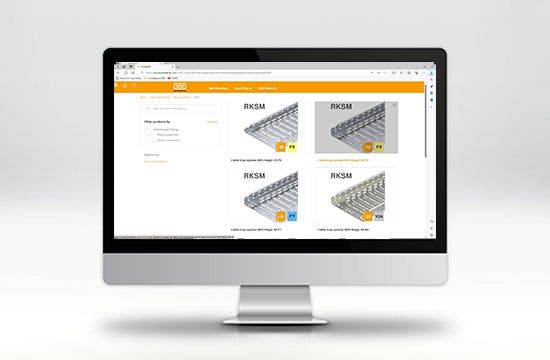
Informācijai:
Pilnas sistēmu grupas var lejupielādēt, tikai izmantojot BIM@OBO spraudni, kas paredzēts Autodesk Revit. Saite atrodama šeit.
BIM bibliotēkas funkcijas
- Meklēt preces numuru, preces nosaukumu vai sistēmu
- Reģiona un valodas izvēle
- Filtrēšana pēc kategorijas
- Preču grozs vai ātrā BIM modeļu lejupielāde
- Revit grupu nodrošinājums, IFC, STP, PDF, OBJ, DWG, FBX, SAT
- Nav nepieciešamas administratora tiesības

Informācijai:
Katrai valstij papildus vietējai valsts valodai papildus var izvēlēties angļu valodu.
Produktu meklēšana
Pastāv vairākas iespējas, kā BIM bibliotēkā meklēt vēlamos produktus.
- Nepieciešamā reģionālā sortimenta un jums svarīgās valodas noteikšana
OBO valstu sortimentiem daļēji ir būtiskas atšķirības. Tādēļ ir ļoti svarīgi izvēlēties pareizo reģionu, lai projekta plānošanas gaitā nodrošinātu, ka izvēlētie produkti ir pieejami. Ja jūsu valsts nav sarakstā, izvēlieties sortimentu „Globāli”, kas ietver visu OBO produktu klāstu. Lūdzu, ņemiet vērā: šajā gadījumā uz vietas jāpārbauda, vai produkti jūsu valstī ir pieejami.
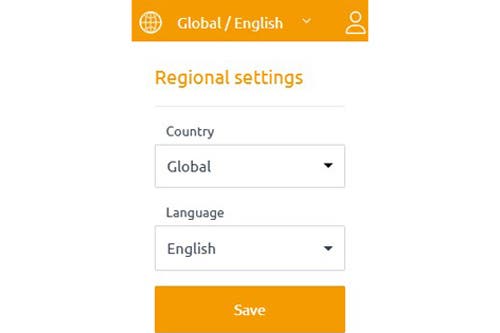
2. Produktu meklēšana
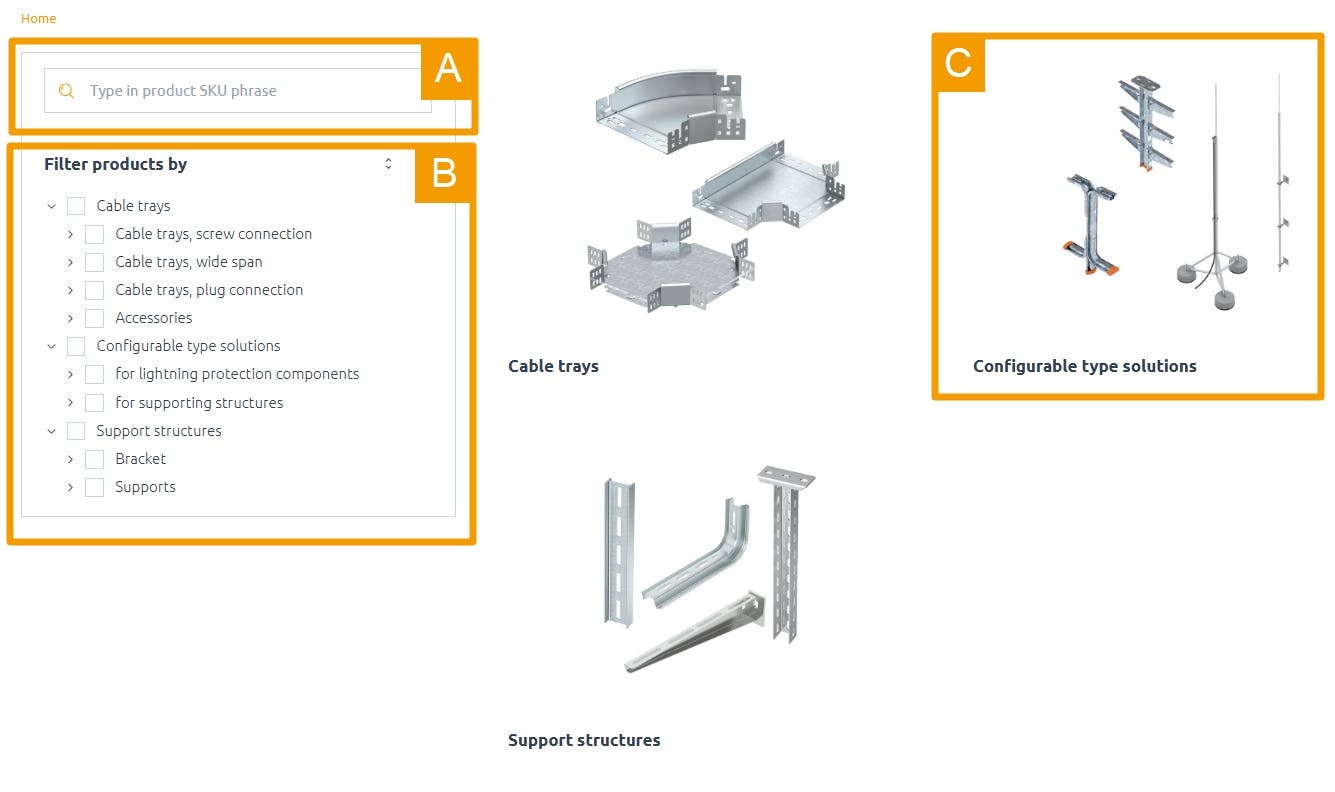
Pēc valsts un valodas izvēles varat produktu meklēšanai izvēlēties trīs dažādas opcijas:
| A | Meklēšana pēc preces numura vai produkta nosaukuma. Šī opcija ir ieteicama, ja jau konkrēti zināt, kāds produkts jums ir nepieciešams |
|---|---|
| B | Meklēšana, izmantojot produktu filtru, kas sniedz ātru ieskatu attiecīgajās kategorijās |
| C | Meklēšana pēc elementiem vai attēliem, izmantojot tos vizuālam atbalstam |
Produktu izvēle
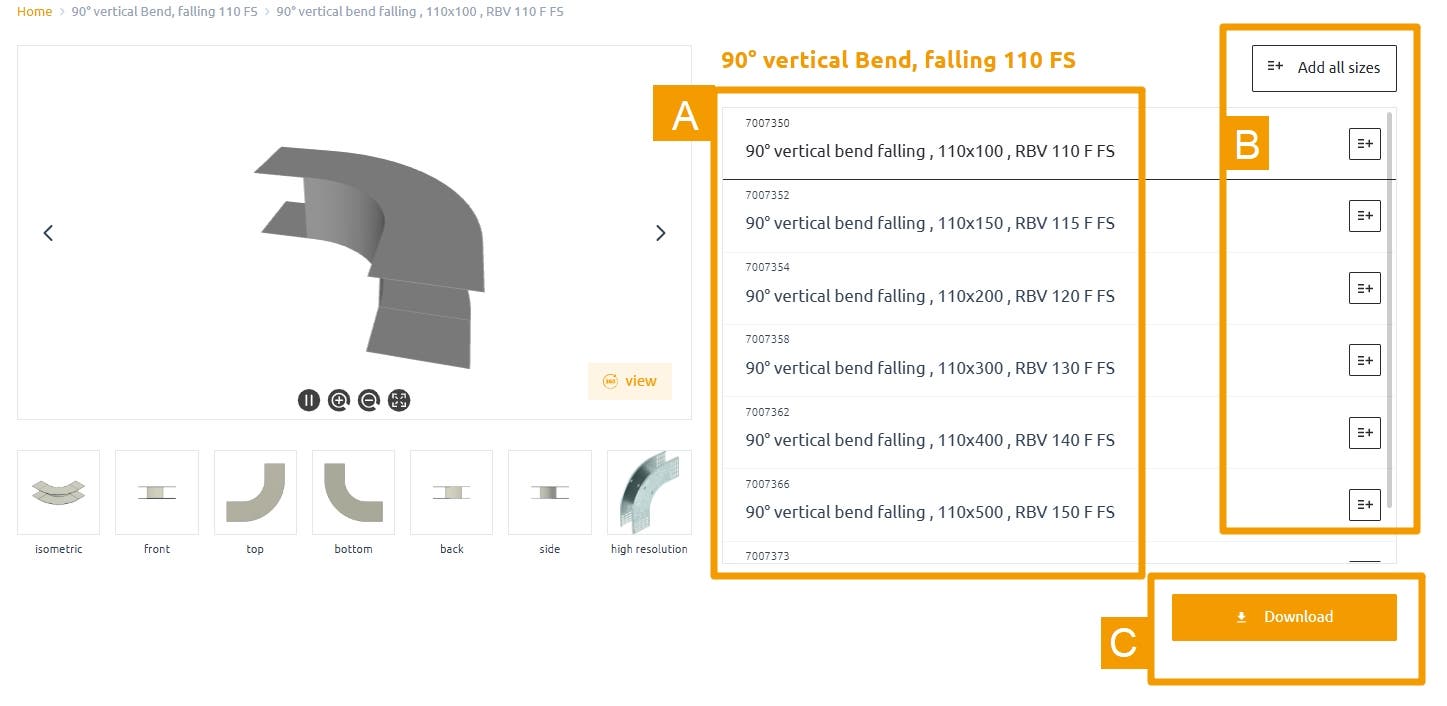
Šajā pārskatā sniegts iepriekš izvēlēto produktu grupu detalizēts pārskats. Tajā parasti ir vairākas preces, par kurām varat iegūt informāciju. Izvēloties preci (A), kreisajā pusē atrodami attiecīgie preces skati un apakšējā sadaļā – produkta dati.
Nākamajā solī varat izvēlēties kādu no divām opcijām:
B. Izvēlēties visas preces un ievietot preču grozā – tas ir būtiski, ja vajadzīgas vēl citas preces
C. Tieša saite uz preču grozu
Preču grozs
Preču grozs pieejams vai nu tieši, vai izmantojot iepriekš aprakstīto lejupielādes pogu, vai arī klikšķinot uz preču groza simbola tīmekļvietnes augšējā labajā stūrī.

Informācijai:
Lai varētu atvērt preču grozu, nepieciešama reģistrācija BIM@OBO, kas jāveic vienu reizi un ir bez maksas. Pēc tam varat neierobežoti izmantot visas funkcijas tīmeklī un spraudnī.
Preču grozā varat izvēlēties jums nepieciešamos formātus. Izvēloties Revit formātu, tiek nodrošināta visa grupa ar visām attiecīgajām precēm. Varat arī izvēlēties un lejupielādēt tikai atsevišķus datņu formātus, piemēram, IFC vai STP atsevišķām precēm.
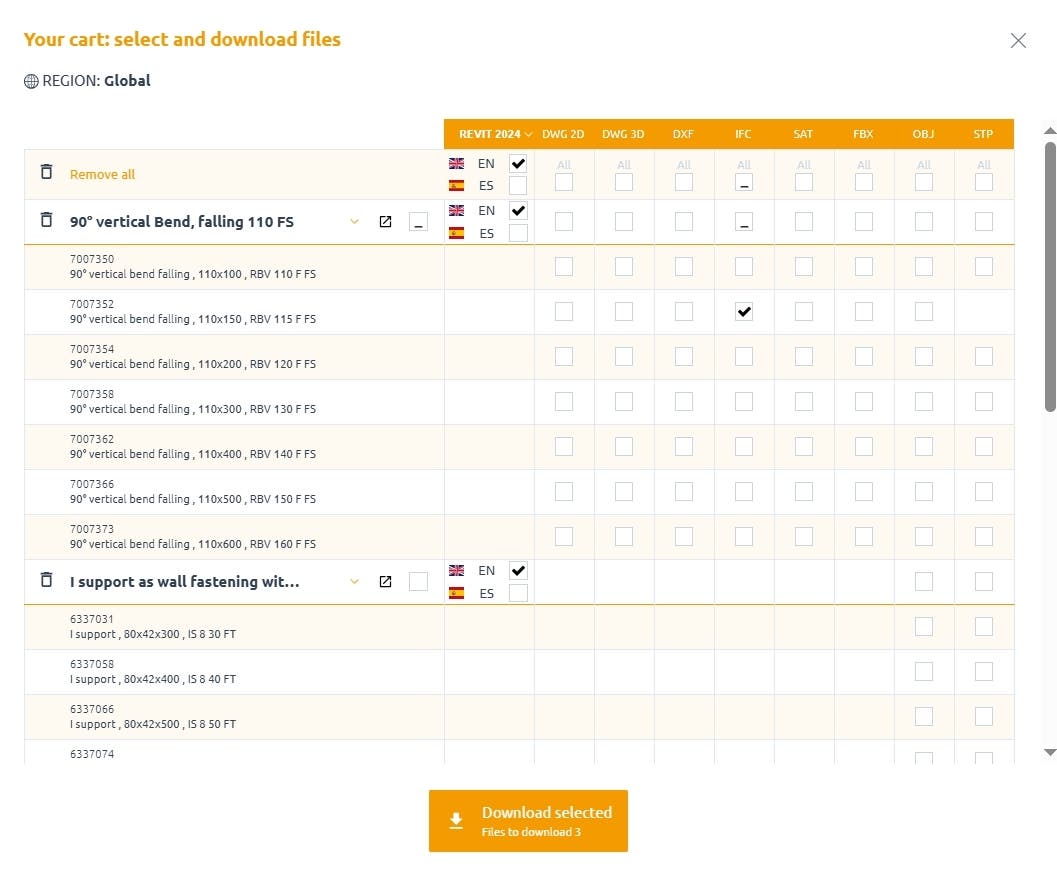
Valodas izvēle
Revit produktu versijas izvēle
Formātu pieejamība
Lejupielāde
Izvēlētās datnes jūsu datorā tiek saglabātas pārlūkprogrammas lejupielāžu mapē kā *.zip datne.
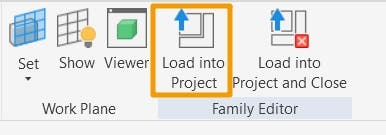
Atverot Revit datni, grupa automātiski atveras grupu redaktorā programmā Revit. No šejienes varat datni ievietot tieši savā projektā.
Informācijai:
BIM bibliotēkā lejupielādētās datnes nevar izmantot maršrutēšanai programmā Revit. Tādēļ ieteicams Revit spraudnis.
Jūs varētu interesēt arī šīs tēmas

BIM@OBO
BIM@OBO ļauj elektroinstalāciju projektētājiem, arhitektiem un ierīkotājiem izveidot BIM piemērotus projektus elektroinstalācijām – ātri, vienkārši un ilgtspējīgi.

Sāciet darbu ar OBO BIM spraudni
Instalējiet bezmaksas spraudni, savienojiet savu Revit ar OBO un ievelciet BIM sistēmu grupas tieši modelī – bez apkārtceļiem, uzreiz gatavs lietošanai.
BIM@OBO Test Lab
BIM Test Lab sadaļā atrodami jauni BIM modeļi programmai Autodesk Revit bezmaksas lejupielādei un izmēģināšanai. Šeit varat izmēģināt jaunus modeļus un sistēmu grupas, ko izveidojuši mūsu BIM modelētāji.

BIM@OBO News – visi atjauninājumi vienuviet!
Sekojiet līdzi jaunākajiem notikumiem saistībā ar BIM@OBO! Uzziniet visu par jaunām funkcijām, produktu grupām un optimizāciju jūsu digitālajam plānošanas procesam. Atklājiet tagad vairāk!